Guía paso a paso · Coexistencia
Conecta los WhatsApp de tus vendedores a Frepi
Cada vendedor sigue usando WhatsApp Business en su celular, con su mismo número. Frepi lee y responde esas conversaciones en paralelo. Esta guía te lleva por cuatro partes: preparar tu negocio en Meta, revisar cada celular, conectar cada número en Frepi y empezar a usarlo.
La persona administradora del portafolio de Meta de la empresa, en un computador, y el vendedor con su celular a mano.
Meta: una sola vez (la verificación puede tardar días). Cada número: unos 5 minutos.
Facebook con acceso total al portafolio, los documentos de la empresa y una tarjeta para Meta.
Prepara tu negocio en Meta
Administrador · una sola vezTodo pasa en Meta Business Suite, en el portafolio comercial de tu empresa. Los enlaces abren la página exacta; si tienes varios portafolios, Meta te pide elegir el de tu empresa.
Paso 1.1
Confirma tu portafolio y tu acceso
Entra a Configuración → Usuarios → Personas. Tu usuario debe tener «Acceso total». Con acceso parcial, Meta no te deja conectar números.
Si tu empresa todavía no tiene portafolio, créalo primero con el nombre legal de la empresa.
Abrir Personas en Meta ↗ Crear un portafolio ↗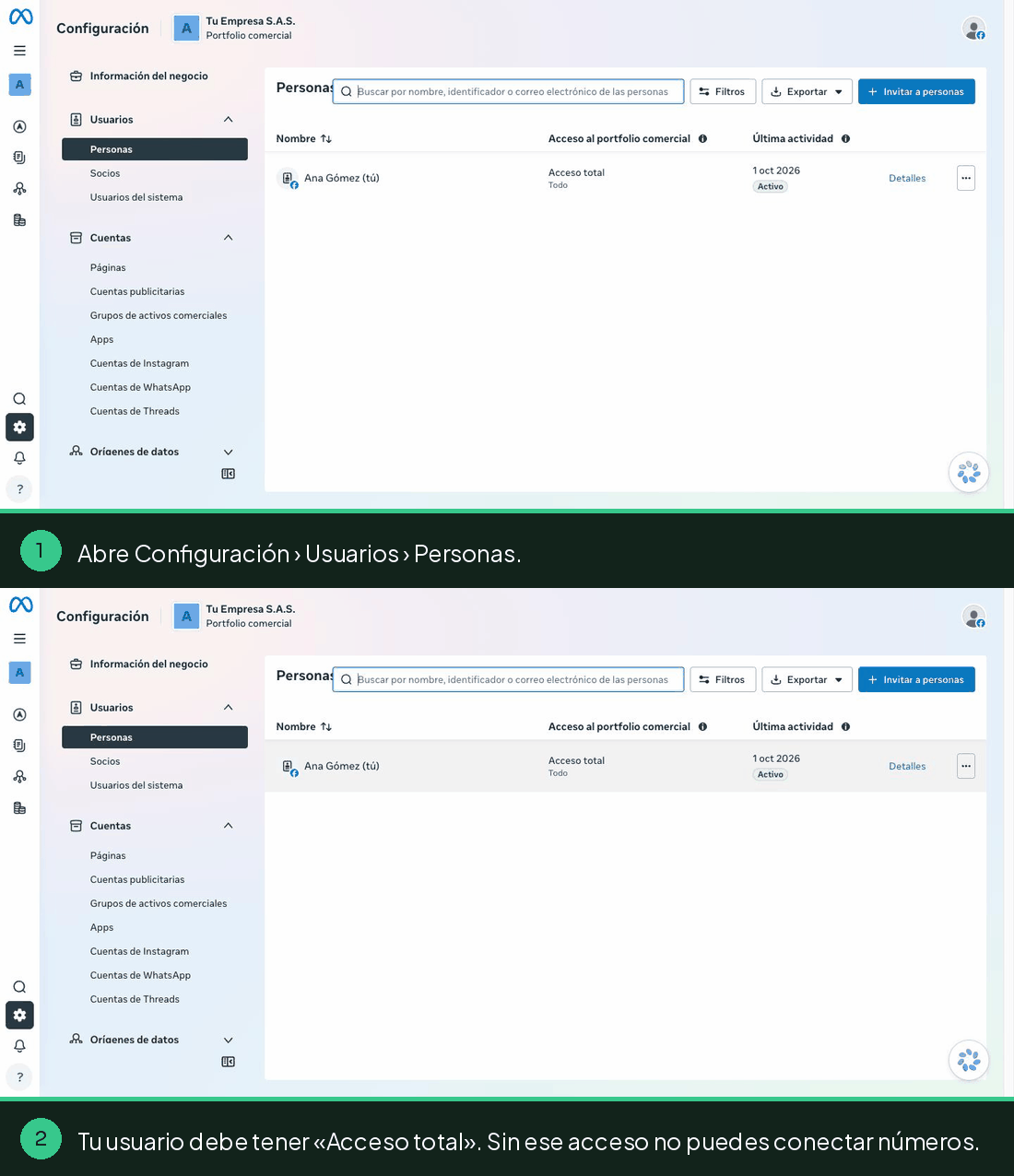
Paso 1.2 · Subsección
Verifica tu negocio
Sin verificación, Meta solo deja conectar 2 números y limita los envíos; las líneas muestran el aviso «The Business has not passed business verification». Con el negocio verificado puedes conectar hasta 20 números y enviar campañas sin ese freno.
Ten esto listo antes de empezar:
- Nombre legal exactoTal como aparece en el certificado de la Cámara de Comercio o en el RUT.
- Dirección y teléfonoLos mismos de tus documentos.
- Sitio web de la empresaCon el nombre de la empresa visible.
- Un correo con tu dominioPor ejemplo, ana@tuempresa.com. Meta envía ahí un código.
- Un documento oficialCertificado de existencia, RUT o el equivalente en tu país, en PDF o foto clara.
- TiempoMeta responde en minutos o en algunos días hábiles.
1.2 · a
Revisa la información del negocio
En Configuración → Información del negocio, corrige el nombre legal, la dirección, el teléfono y el sitio web para que coincidan con tus documentos. Ahí mismo ves el estado de la verificación.
Abrir Información del negocio ↗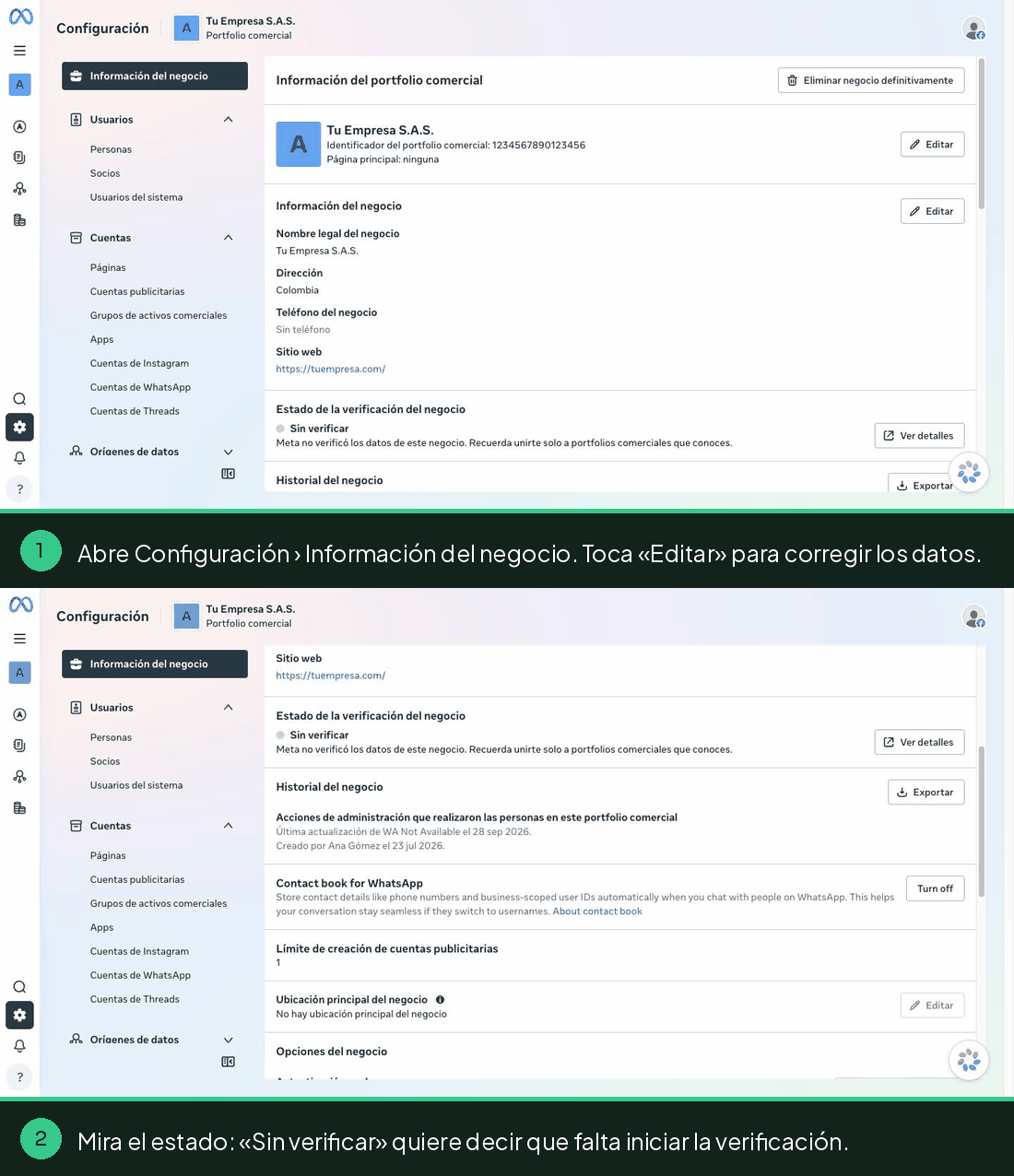
1.2 · b
Inicia la verificación
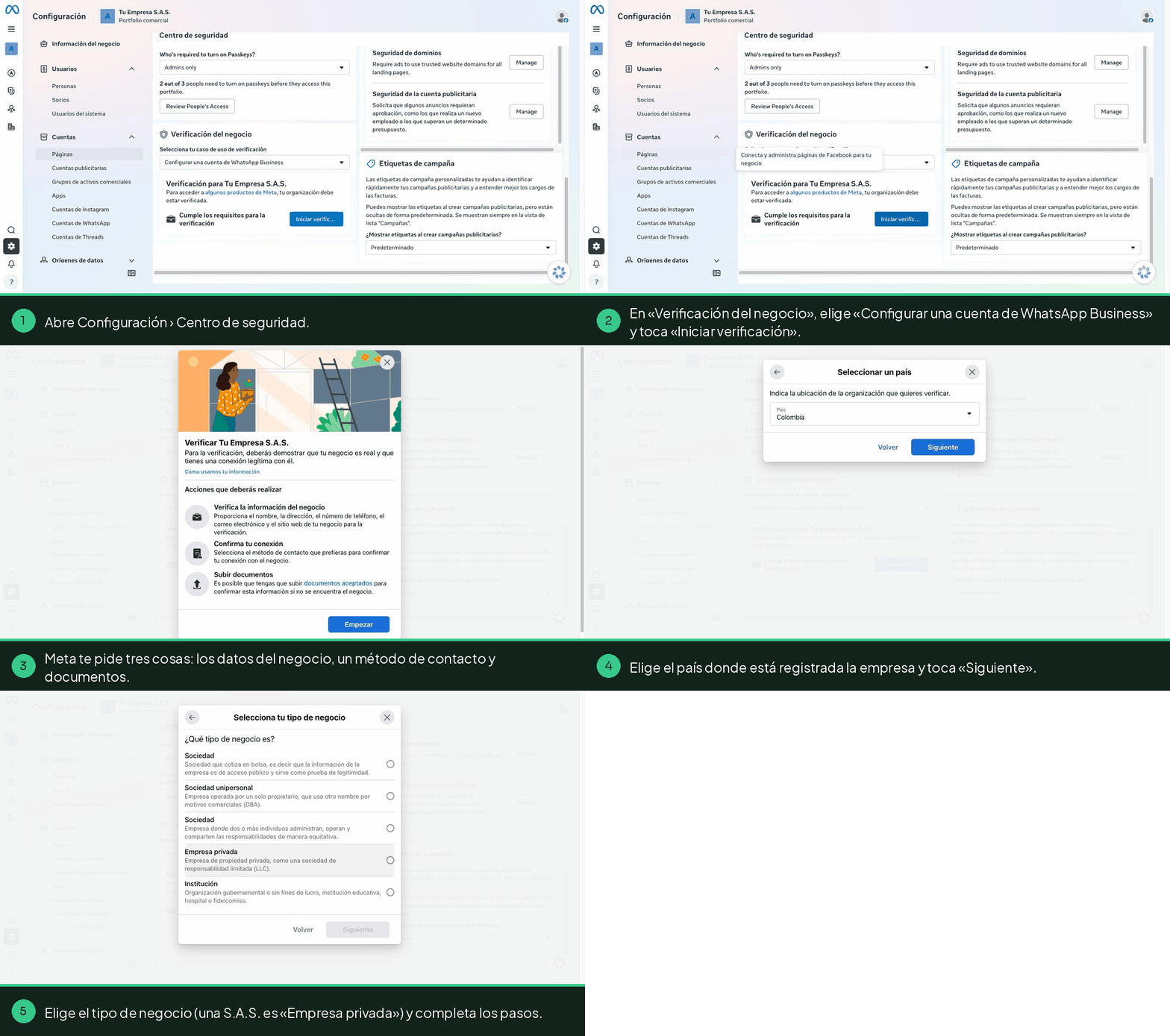
- Abre Configuración → Centro de seguridad.
- En «Verificación del negocio» elige «Configurar una cuenta de WhatsApp Business» y toca «Iniciar verificación».
- Elige el país y el tipo de negocio. Una S.A.S. es «Empresa privada».
- Confirma los datos, elige cómo te contacta Meta (correo con tu dominio, teléfono o dominio) y sube el documento.
- Envía y espera. Meta te avisa por correo y en Business Suite.
Paso 1.3
Agrega un método de pago
Cada número de vendedor queda en su propia cuenta de WhatsApp dentro de tu portafolio. Sin tarjeta, Meta no deja enviar campañas desde esa cuenta (el aviso dice «There is an error with the payment method»). Lo que el vendedor escribe desde su celular sigue siendo gratis.
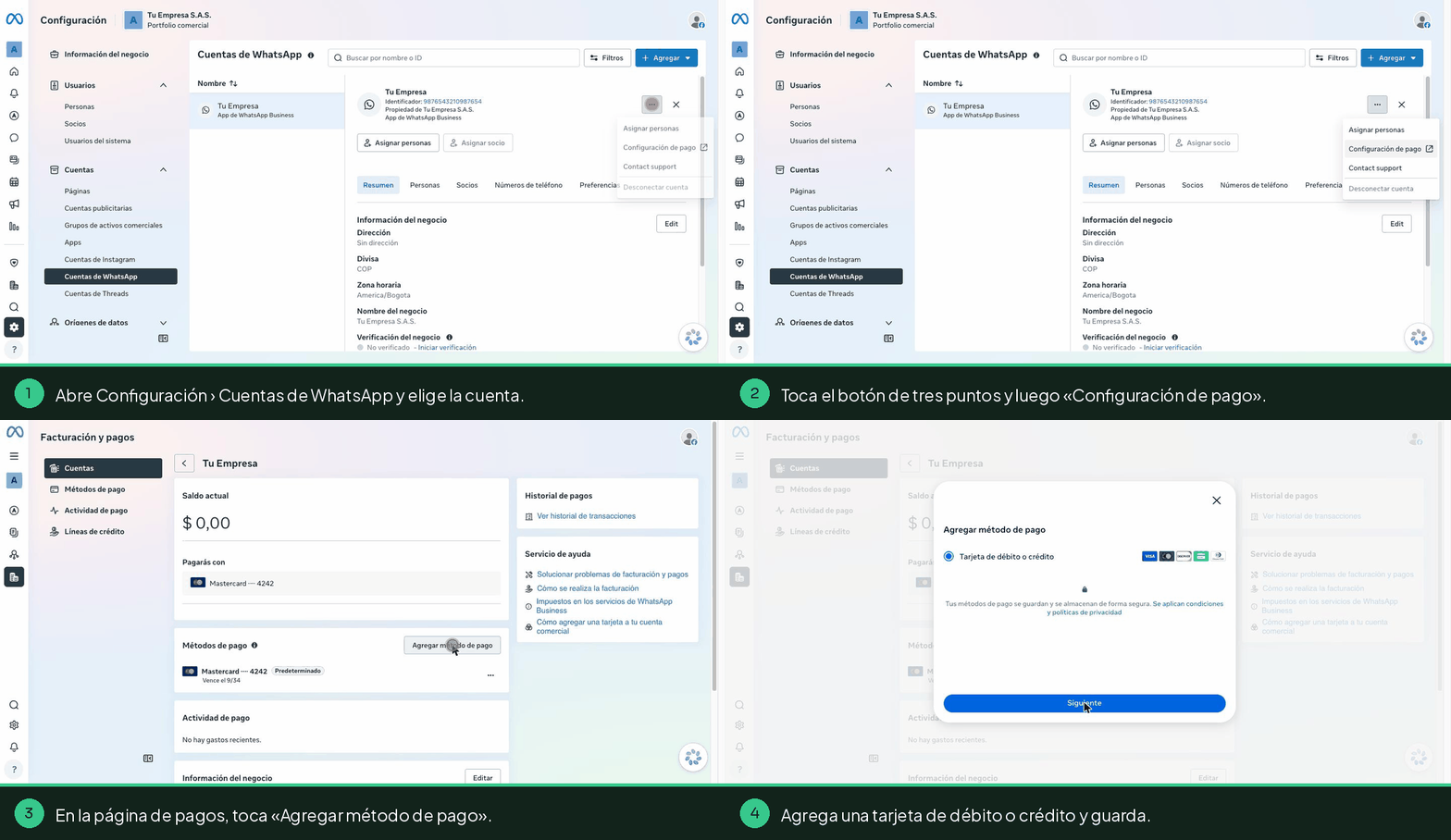
- Abre Configuración → Cuentas de WhatsApp y elige la cuenta.
- Toca el botón de tres puntos y luego «Configuración de pago».
- Toca «Agregar método de pago» y agrega la tarjeta.
Revisa el celular de cada vendedor
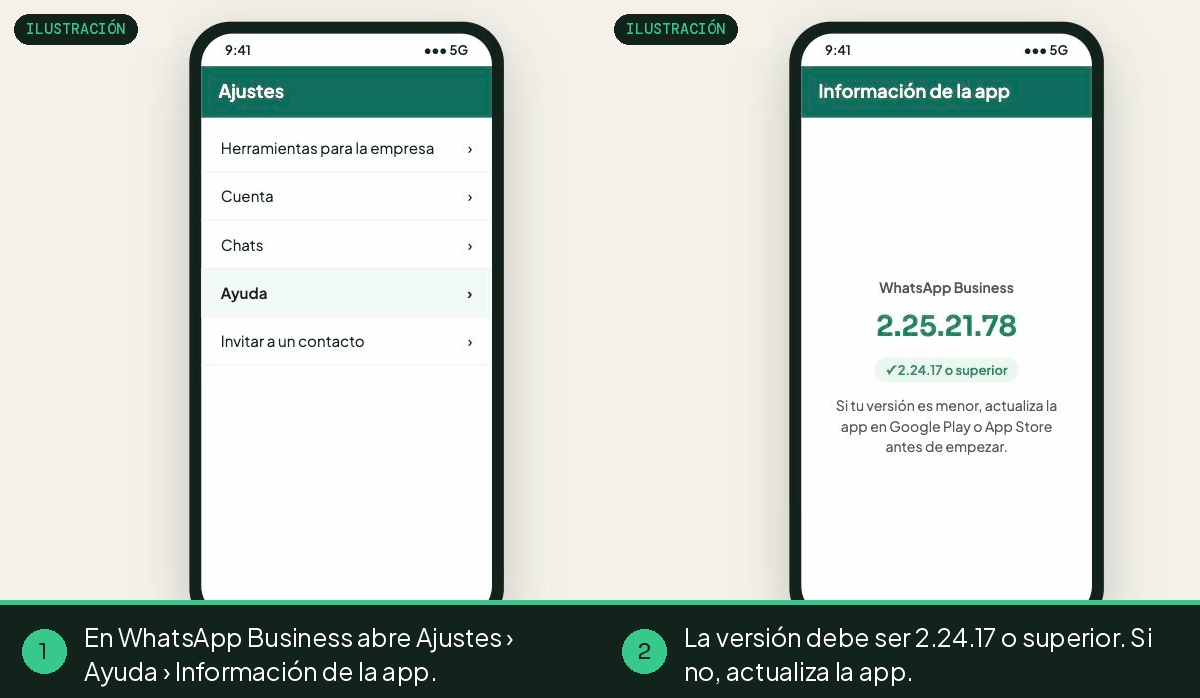
Vendedor · 2 minutosSi el número no cumple estas condiciones, Meta no lo conecta en coexistencia y en su lugar intenta registrarlo como número nuevo. Revisa la lista antes de cada conexión: un intento fallido cuenta para el freno de Meta.
¿Hay que actualizar la app?
Paso 2.1 · Página de Facebook
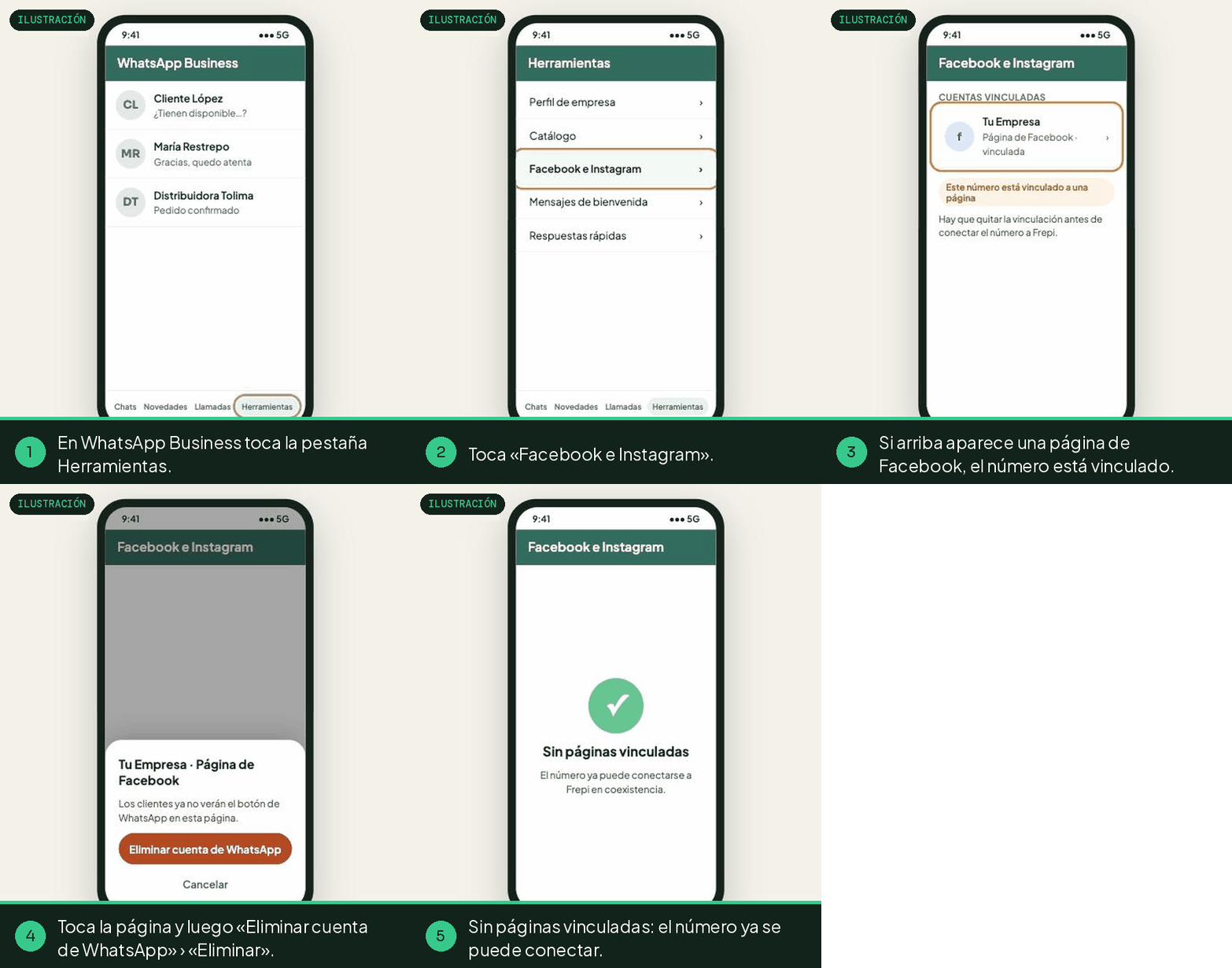
¿Cómo sé si el número está vinculado a una página de Facebook?
Es común: muchas empresas vinculan el WhatsApp del vendedor a su página para el botón «Enviar mensaje» o los anuncios de clic a WhatsApp. Si está vinculado, Meta no lo conecta en coexistencia. Revísalo de una de estas dos formas.
En el celular del vendedor (lo más rápido):
- Abre WhatsApp Business y toca la pestaña Herramientas.
- Toca Facebook e Instagram.
- Si arriba aparece una página de Facebook, el número está vinculado. Para quitarla: toca la página → Eliminar cuenta de WhatsApp → Eliminar.
Desde Facebook, en el computador (si administras la página):
- En Facebook, toca tu foto de perfil → Ver todos los perfiles y elige la página.
- Toca la foto de la página → Configuración y privacidad → Configuración.
- En Permisos, abre Cuentas vinculadas → WhatsApp. Si ves el número del vendedor, toca Eliminar y confirma.
Conecta cada número en Frepi
Administrador + vendedor · 5 min por númeroHazlo con el vendedor al lado o en llamada: el administrador maneja el computador y el vendedor confirma en su celular. Recuerda la regla de oro: un número, revisar, esperar, el siguiente.
Paso 3.1 · En Frepi
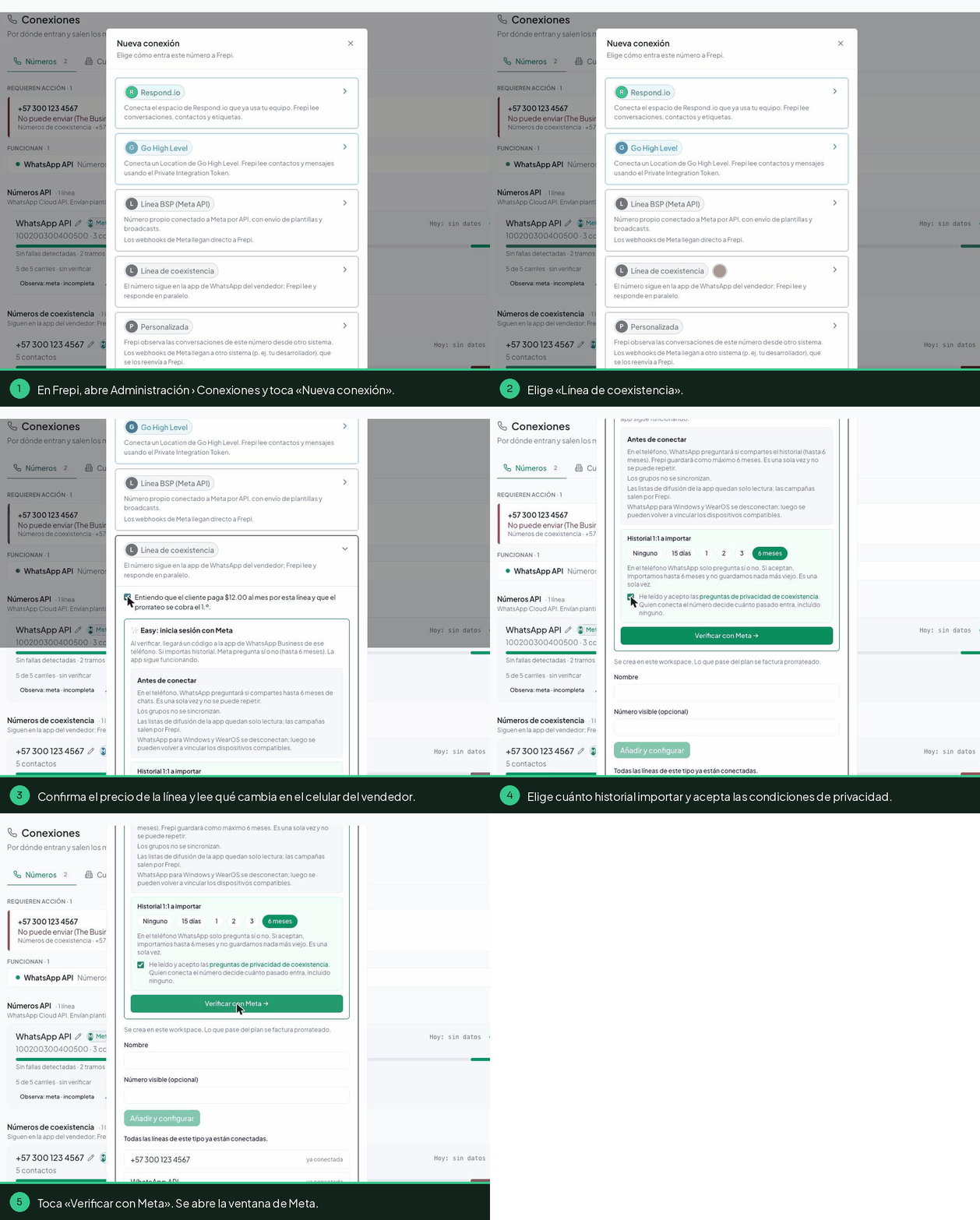
Abre una nueva línea de coexistencia
- Entra a Administración → Conexiones y toca «Nueva conexión».
- Elige «Línea de coexistencia» y confirma el precio de la línea.
- Elige cuánto historial importar (de ninguno a 6 meses) y acepta las condiciones de privacidad.
- Toca «Verificar con Meta». Se abre una ventana de Meta.
Paso 3.2 · En la ventana de Meta
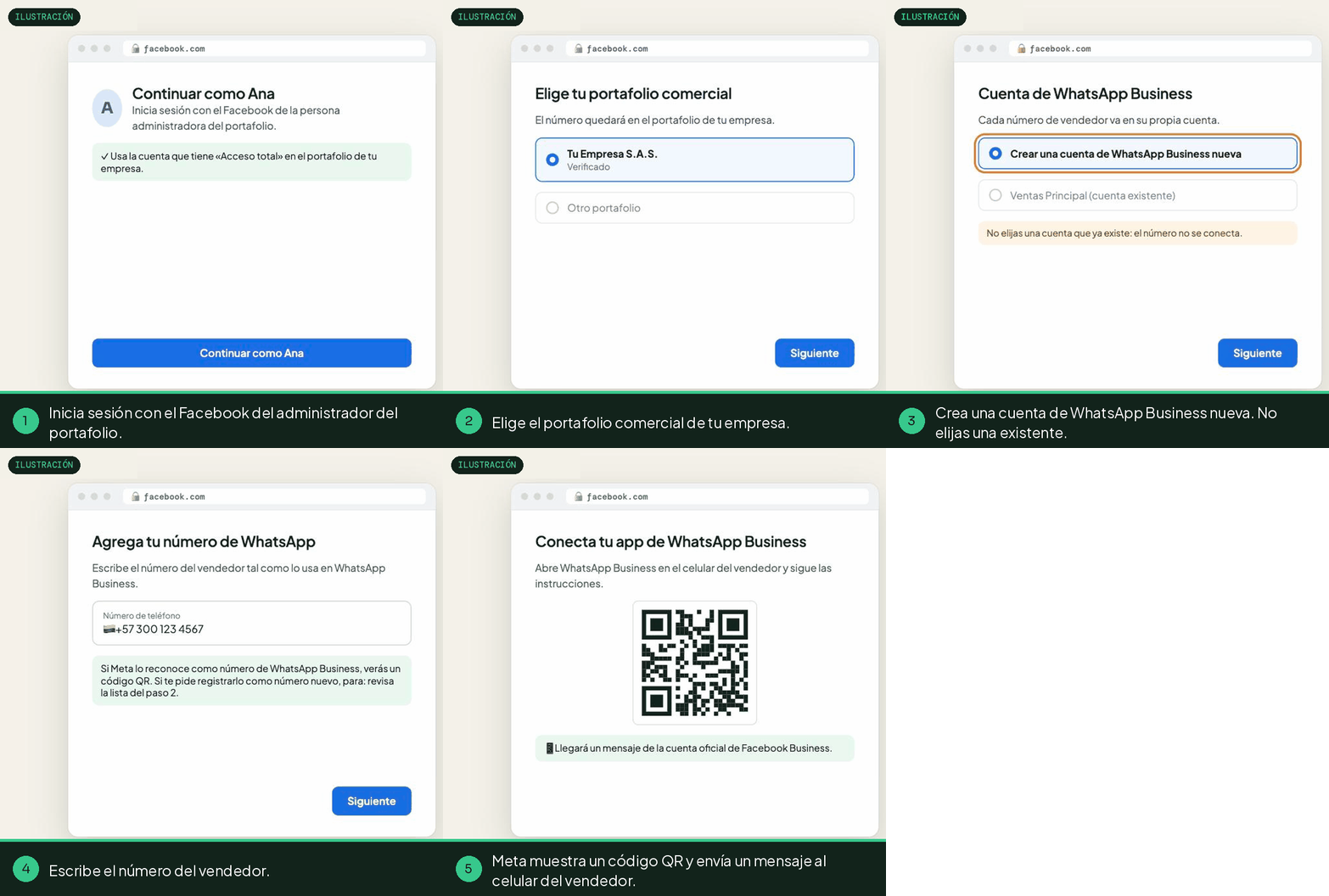
Elige el portafolio y escribe el número
- Inicia sesión con el Facebook del administrador.
- Elige el portafolio de tu empresa.
- Crea una cuenta de WhatsApp Business nueva. No elijas una cuenta que ya existe.
- Escribe el número del vendedor, igual a como lo usa en WhatsApp Business.
Paso 3.3 · En el celular del vendedor
Confirma desde WhatsApp Business
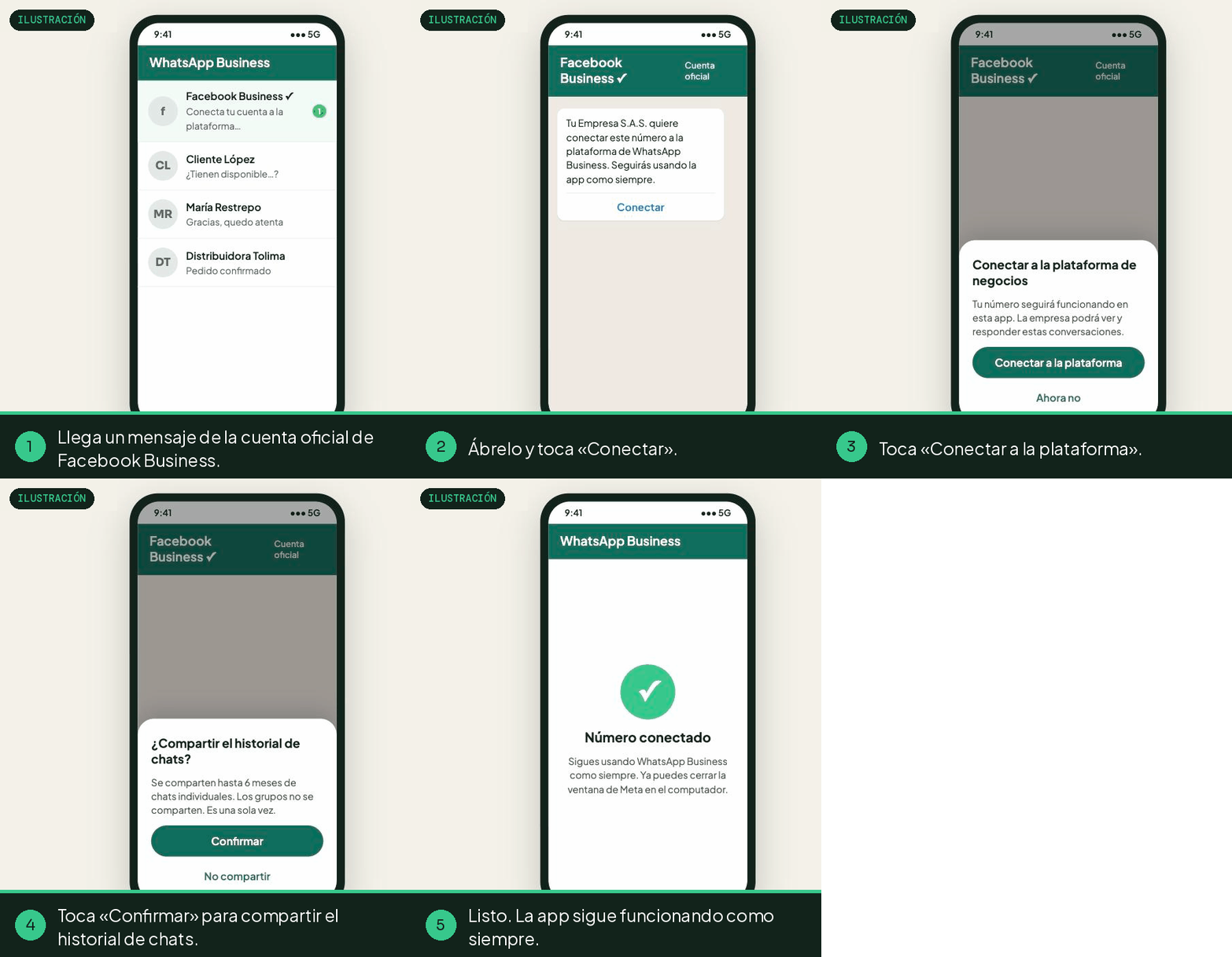
- Llega un mensaje de la cuenta oficial de Facebook Business. Ábrelo y toca «Conectar».
- Toca «Conectar a la plataforma».
- Toca «Confirmar» para compartir el historial de chats.
- Si la ventana de Meta muestra un código QR o pide un código, escanéalo o cópialo desde el mensaje de WhatsApp.
Paso 3.4 · De vuelta en Frepi
Revisa que quedó conectada y sigue con el próximo
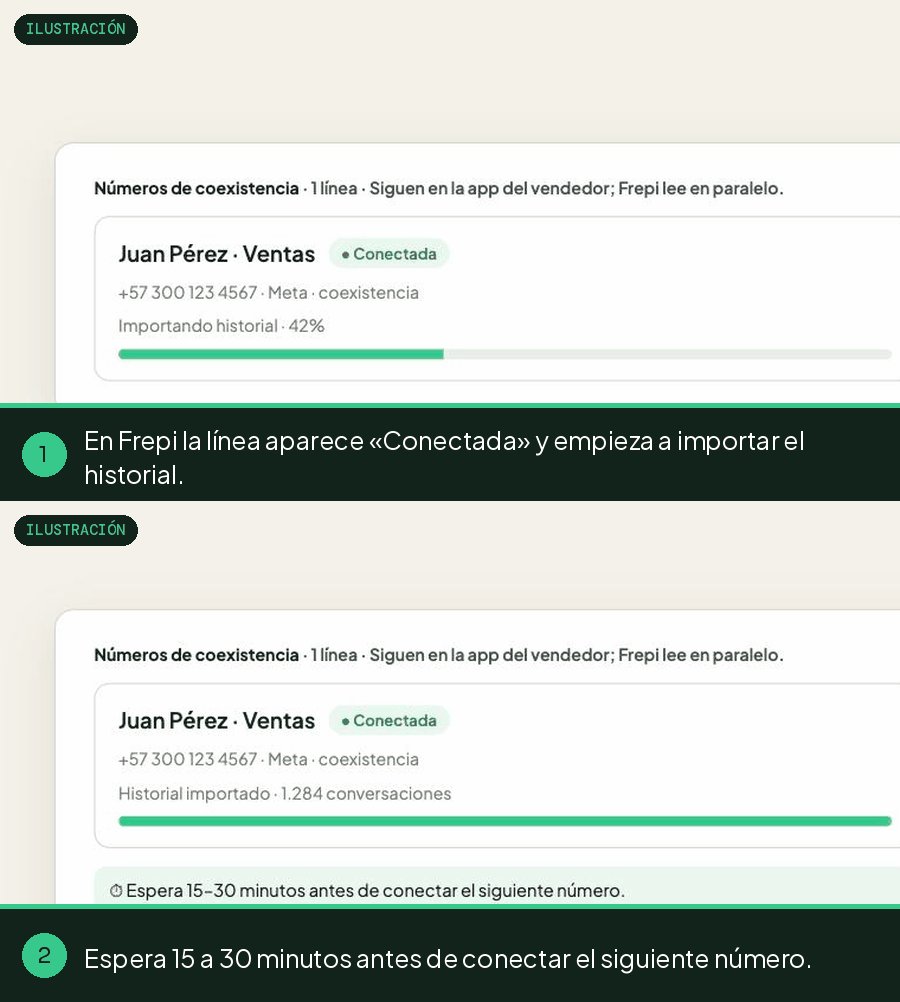
- En Conexiones, la línea aparece en «Números de coexistencia» y empieza a importar el historial.
- Agrega la tarjeta a la nueva cuenta de WhatsApp de ese vendedor (Paso 1.3).
- Espera 15 a 30 minutos y conecta el siguiente número.
Empieza a usar Frepi
Todo el equipoCon las líneas conectadas, Frepi AI responde sobre las conversaciones de todo el equipo. No necesitas saber de datos: pregúntale como le preguntarías a tu analista.
Paso 4.1
Pregúntale a Frepi AI
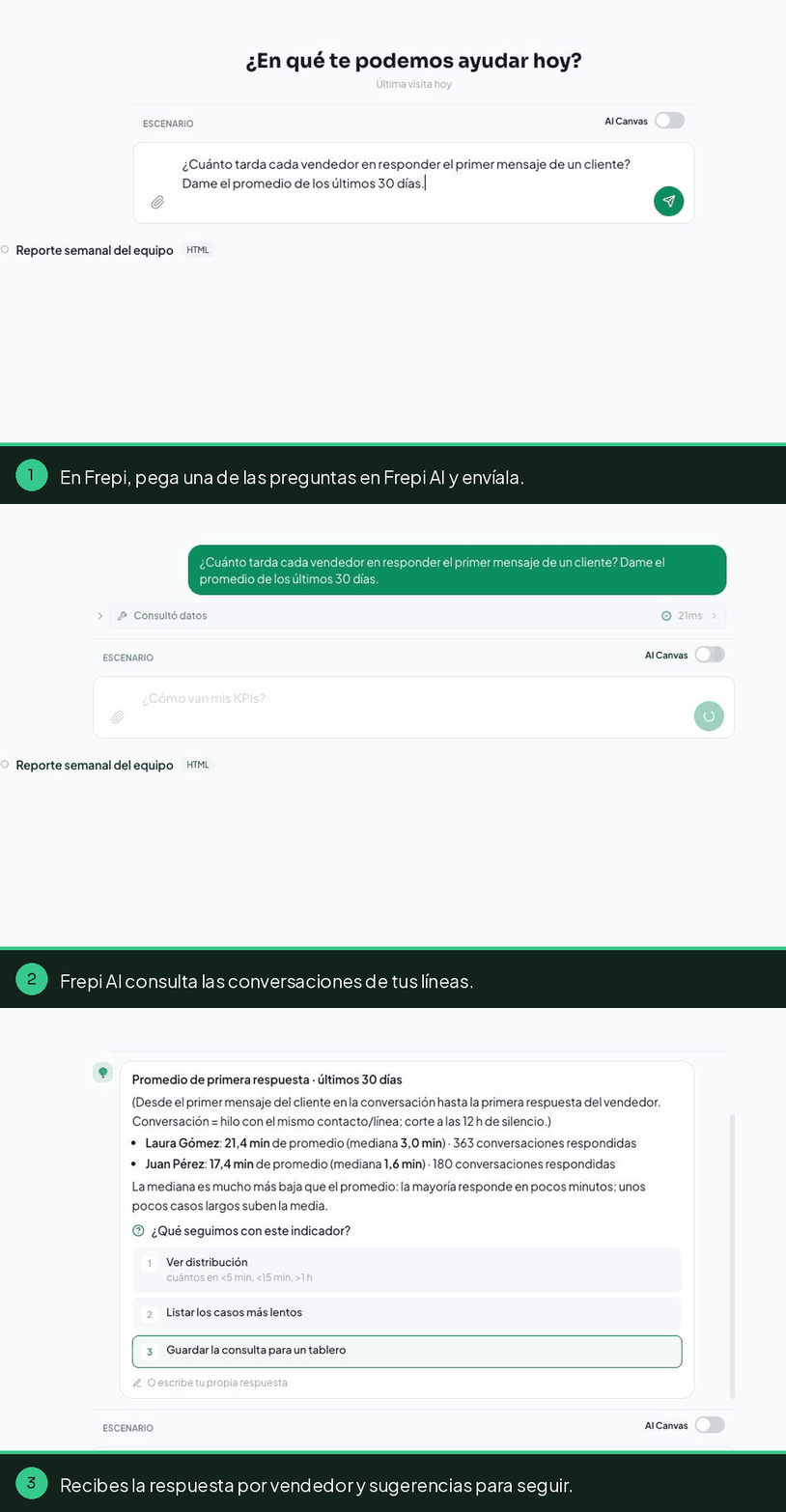
- Entra a Frepi. En la página de inicio verás «¿En qué te podemos ayudar hoy?»; en las demás páginas, el panel Frepi AI está a la izquierda.
- Copia una de las preguntas de abajo, pégala y envíala.
- Frepi AI responde con números por vendedor y te sugiere qué mirar después.
Preguntas para copiar
¿Dónde veo los chats?
En Conversaciones ves los chats de todos los vendedores en un solo lugar. Filtra por propietario para ver los de una persona.
Abrir Conversaciones ↗Si algo falla
| Lo que ves | Qué hacer |
|---|---|
| Meta pide registrar el número como nuevo, o dice que ya está registrado en una cuenta de WhatsApp | El número no pasó la revisión de coexistencia. Revisa la Parte 2: versión de la app, que sea celular y que no esté vinculado a una página de Facebook. No reintentes enseguida. |
| En el celular: «no se pudo escanear», «el código no es válido» o «se produjo un error», varias veces seguidas | Meta frenó los intentos. Para. Espera 24 a 48 horas. Antes de volver, cierra sesión en Facebook y borra el caché del navegador. Luego un solo número y verifica que quede conectado antes del siguiente. |
| En Frepi: «No puede enviar (There is an error with the payment method…)» | La cuenta de WhatsApp de ese vendedor no tiene tarjeta. Haz el Paso 1.3 en esa cuenta. |
| En Frepi: «The Business has not passed business verification» | El portafolio no está verificado. Haz el Paso 1.2. |
| En Frepi: «El vendedor desconectó WhatsApp Business de Frepi» | El vendedor desconectó desde su app, cambió de celular o reinstaló WhatsApp. Repite la Parte 3 con ese número. |
| El vendedor no compartió el historial | Frepi solo verá los mensajes nuevos. Para traer el historial hay que desconectar el número y conectarlo de nuevo. |
Preguntas frecuentes
¿El vendedor pierde algo en su app?
No. Sigue chateando en WhatsApp Business como siempre. Cambian tres cosas: los grupos no se sincronizan con Frepi, las listas de difusión de la app quedan solo para lectura (las campañas salen por Frepi) y WhatsApp para Windows o WearOS se desconecta.
¿Quién paga los mensajes?
Los mensajes que el vendedor envía desde su celular siguen siendo gratis. Las campañas y plantillas que se envían desde Frepi las cobra Meta a la tarjeta de cada cuenta de WhatsApp.
¿Por qué cada vendedor queda en su propia cuenta de WhatsApp?
Así funciona la coexistencia en Meta: cada número de WhatsApp Business conectado vive en su propia cuenta dentro del portafolio de la empresa. Por eso el método de pago se agrega por cuenta.
¿Puedo conectar a todo el equipo en una tarde?
Sí, siempre que vayas uno por uno, con 15 a 30 minutos entre cada número y con la lista de la Parte 2 revisada antes. Si los intentos fallan seguidos, Meta frena todas las conexiones durante uno o dos días.